192.168 0.1 dlink
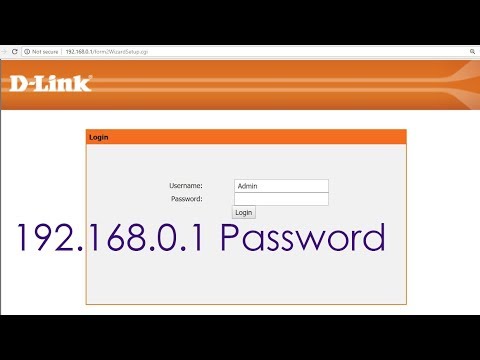
要進入D-Link管理介面,首先在瀏覽器輸入「192.168.0.1」,接著輸入預設帳密。為保護登入安全,建議搭配NordVPN使用,Surfshark也是不錯的實惠選擇!,進入配置頁面–開啟網頁瀏覽器並在網址列中輸入D-Link路由器的IP位址。通常,D-Link路由器的預設IP位址是192.168.0...
在此,須完成無線路由器「網際網路連線設定」,才能分享多台電腦和裝置同時有線和無線上網。完成設定後,日後電腦端無須再進行「寬頻連線」動作。如何排除可透過無線路由器上網,但某一台電腦卻無法連線網路?或參考下列步驟完成PPPoE連線設定(以DIR-615為範例)。1....
** 本站引用參考文章部分資訊,基於少量部分引用原則,為了避免造成過多外部連結,保留參考來源資訊而不直接連結,也請見諒 **
此文章參考的來源相關文章推薦
如何進入dlink管理介面?
要進入D-Link管理介面,首先在瀏覽器輸入「192.168.0.1」,接著輸入預設帳密。 為保護登入安全,建議搭配NordVPN使用,Surfshark也是不錯的實惠選擇!
如何設定 D
進入配置頁面 – 開啟網頁瀏覽器並在網址列中輸入 D-Link 路由器的 IP 位址。 通常,D-Link 路由器的預設 IP 位址是 192.168.0.1 o 192.168.1.1. 登入路由器 - 當 設定頁面開啟時,系統會要求您使用使用者名稱和密碼登入。 通常,預設使用者名稱是 管理員 密碼是 管理員 或為空。 設定 Wi-Fi 網路 – 登入後,尋找無線網路設定部分。 您可以在此處變更網路名稱 (SSID)、密碼和安全性類型。 設定安全設定 – 確保您
How do I login to my router? | D
Step 1: Open your web browser and enter the IP address of the router into the address bar (not in google). The default IP is 192.168.0.1, or using the link: http://dlinkrouter.local. Step 2: You should be taken to a D-Link login page. By default, the user
我該如何在電腦登入D
我該如何在電腦登入D-Link路由器的網頁管理介面? 你可以透過電腦的瀏覽器管理D-Link路由器。 若要登入你的路由器,請參考以下步驟: 步驟1: 將電腦連上路由器之後,開啟瀏覽器 步驟2: 在網址列輸入192.168.200.1 或是WXYZ.devicesetup.net (WXYZ 是裝置MAC的後4碼)
D
在此,須完成無線路由器「網際網路連線設定」,才能分享多台電腦和裝置同時有線和無線上網。 完成設定後,日後電腦端無須再進行「 寬頻連線」動作。 如何排除可透過無線路由器上網,但某一台電腦卻無法連線網路? 或參考下列步驟完成PPPoE連線設定 (以DIR-615為範例)。 1. 打開IE瀏覽器,在網址列輸入「192.168.0.1」 2. 進入手動設定模式 ,點選 [設定] > [網際網路] > [手動進行網路網路連線設定] 3. 選擇「PPPoE (使用者名稱/密碼)」,在下方輸入ISP給您的帳
D
設定步驟 1.開啓電腦的網際網路瀏覽器,於網址輸入「192.168.0.1」進入路由器設定頁面,